

Hello semua...
seneng nich aku baru masuk acara bikin " BLOG " ternyata gini cara bikin Blog tak sesulit yang ku bayangkan.pada blog ini aku pengin cerita tentang Jaringan LAN.Apa itu LAN?pertanyaan yang akan terjawab setelah anda baca blog ini yang sangat sederhana.YAh mungkin gambar disamping design sederhanku tentang LAN yg terhubung dengan Internet.
Sebelum ke LAN kita harus tau,Apa sich itu Jaringan Komputer?Nah ni dia penjelasan'E...
Jaringan komputer adalah sebuah sistem yang terdiri atas komputer dan perangkat jaringan lainnya yang bekerja bersama-sama untuk mencapai suatu tujuan yang sama. Tujuan dari jaringan komputer adalah:seneng nich aku baru masuk acara bikin " BLOG " ternyata gini cara bikin Blog tak sesulit yang ku bayangkan.pada blog ini aku pengin cerita tentang Jaringan LAN.Apa itu LAN?pertanyaan yang akan terjawab setelah anda baca blog ini yang sangat sederhana.YAh mungkin gambar disamping design sederhanku tentang LAN yg terhubung dengan Internet.
Sebelum ke LAN kita harus tau,Apa sich itu Jaringan Komputer?Nah ni dia penjelasan'E...
- Membagi sumber daya: contohnya berbagi pemakaian printer, CPU, memori, harddisk
- Komunikasi: contohnya surat elektronik, instant messaging, chatting
- Akses informasi: contohnya web browsing
Agar dapat mencapai tujuan yang sama, setiap bagian dari jaringan komputer meminta dan memberikan layanan (service). Pihak yang meminta layanan disebut klien (client) dan yang memberikan layanan disebut pelayan (server). Arsitektur ini disebut dengan sistem client-server, dan digunakan pada hampir seluruh aplikasi jaringan komputer.
Klasifikasi Berdasarkan skala :- Local Area Network (LAN)
- Metropolitant Area Network (MAN)
- Wide Area Network (WAN)
LAN dapat definisikan sebagai network atau jaringan sejumlah sistem komputer yang lokasinya terbatas di dalam satu gedung, satu kompleks gedung atau suatu kampus dan tidak menggunakan media fasilitas komunikasi umum seperti telepon, melainkan pemilik dan pengelola media komunikasinya adalah pemilik LAN itu sendiri (tuch sich menurut definisi aku..kalo pendapatmu gimana...he he..)
Dari definisi diatas dapat kita ketahui bahwa sebuah LAN dibatasi oleh lokasi secara fisik. Adapun penggunaan LAN itu sendiri mengakibatkansemua komputer yang terhubung dalam jaringan dapat bertukar data atau dengan kata lain berhubungan. Kerjasama ini semakin berkembang dari hanya pertukaran data hingga penggunaan peralatan secara bersama.LAN yang umumnya menggunakan hub, akan mengikuti prinsip kerja hub itu sendiri. Dalam hal ini adalah bahwa hub tidak memiliki pengetahuan tentang alamat tujuan sehingga penyampaian data secara broadcast, dan juga karena hub hanya memiliki satu domain collision sehingga bila salah satu port sibuk maka port-port yang lain harus menunggu.
~ Perangkat LANDari definisi diatas dapat kita ketahui bahwa sebuah LAN dibatasi oleh lokasi secara fisik. Adapun penggunaan LAN itu sendiri mengakibatkansemua komputer yang terhubung dalam jaringan dapat bertukar data atau dengan kata lain berhubungan. Kerjasama ini semakin berkembang dari hanya pertukaran data hingga penggunaan peralatan secara bersama.LAN yang umumnya menggunakan hub, akan mengikuti prinsip kerja hub itu sendiri. Dalam hal ini adalah bahwa hub tidak memiliki pengetahuan tentang alamat tujuan sehingga penyampaian data secara broadcast, dan juga karena hub hanya memiliki satu domain collision sehingga bila salah satu port sibuk maka port-port yang lain harus menunggu.
1. Dibutuhkan kable ethernet UTP dengan konektor RJ.45
2. Hub/Switch untuk menghubungkan semua PC, topologi star atau extended star
3. Alokasi alamat IP,settingan IP Addresstipe kelas C atau sebaiknya digunakan alamat IP Private, yaitu 10.X.X.X , 172.16.X.X s/d 172.31.X.X, dan 192.168.X.X , dimana X bernilai 0 s/d 255
Terdapat sejumlah perangkat yang melewatkan aliran informasi data dalam sebuah LAN. Penggabungan perangkat tersebut akan menciptakan infrastruktur LAN. Perangkat-perangkat tersebut adalah :
- Repeater
- Bridge
- Hub
- Switche
- Router
Repeater, bekerja pada layer fisik jaringan, menguatkan sinyal dan mengirimkan dari satu repeater ke repeater lain. Repeater tidak merubah informasi yang ditransmisikan dan repeater tidak dapat memfilter informasi. Repeater hanya berfungsi membantu menguatkan sinyal yang melemah akibat jarak, sehingga sinyal dapat ditransmisikan ke jarak yang lebih jauh.
Hub (sangat penting untuk LAN)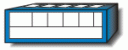 Hub menghubungkan semua komputer yang terhubung ke LAN. Hub adalah repeater dengan jumlah port banyak (multiport repeater). Hub tidak mampu menentukan tujuan; Hub hanya mentrasmisikan sinyal ke setiap line yang terkoneksi dengannya, menggunakan mode half-duplex.
 Bridge adalah “intelligent repeater”. Bridge menguatkan sinyal yang ditransmisikannya, tetapi tidak seperti repeater, Brigde mampu menentukan tujuan.
Switch
 Switch menghubungkan semua komputer yang terhubung ke LAN, sama seperti hub. Perbedaannya adalah switch dapat beroperasi dengan mode full-duplex dan mampu mengalihkan jalur dan memfilter informasi ke dan dari tujuan yang spesifik.
 Router adalah peningkatan kemampuan dari bridge. Router mampu menunjukkan rute/jalur (route) dan memfilter informasi pada jaringan yang berbeda. Beberapa router mampu secara otomatis mendeteksi masalah dan mengalihkan jalur informasi dari area yang bermasalah.
=> Setting Jaringan Komputer Lokal (LAN - Local Area Network) menggunakan Windows XP

Prosedur yang dilakukan untuk mengkonfigurasi Network Adapter Card (bisa dilihat di gambar seperti diatas).
1. Click Start à Setting à Control Panel sampai keluar kotak dialog Control Panel
2. Double-Click Icon Network Connection sampai keluar kotak dialog Network Connection
3. Double-click Icon Local Area Connection sampai keluar kotak dialog Local Connection Area Status
4. Click Properties sampai keluar kotak dialog Local Area Connection Properties
5. Double-Click Internet Protocol (TCP/IP) yang ada di dalam kotak dialog Local Area Connection Properties sampai keluar kotak dialog baru : Internet Protocol (TCP/IP) Protocol
1. Click Start à Setting à Control Panel sampai keluar kotak dialog Control Panel
2. Double-Click Icon Network Connection sampai keluar kotak dialog Network Connection
3. Double-click Icon Local Area Connection sampai keluar kotak dialog Local Connection Area Status
4. Click Properties sampai keluar kotak dialog Local Area Connection Properties
5. Double-Click Internet Protocol (TCP/IP) yang ada di dalam kotak dialog Local Area Connection Properties sampai keluar kotak dialog baru : Internet Protocol (TCP/IP) Protocol
Masukkan data-data IP Address seperti gambar diatas. Data IP Address setiap UAD akan berbeda-beda dan unik (tidak boleh sama antara satu AUD Kampus III dengan UAD Kampus lain ). Data IP Address ini, nanti akan diberikan saat instalasi Broadband selesai (saat aktifasi jaringan)

Data-data IP Address yang paling diperlukan oleh setiap PC yang akan disetting di setiap remote UAD adalah sbb :
1. Default Gateway à IP Address dari modem Broadband. Diberikan menyusul saat aktifasi.
2. IP Address à IP Address ini merupakan satu class dengan IP Modem Broadband (IP Default Gateway) nantinya.
3. Subnet Mask à Data Blok IP yang akan diberikan, mestilah meng-ingclude-kan data Subnet Mask ini.
4. Setelah data-data setting TCP/IP ini dimasukkan, click OK untuk menutup kotak dialog Internet Connection (TCP/IP) Properties
5. click OK untuk menutup kotak dialog “Local Area Connection Properties”
6. Click Star à Run à sampai keluar kotak dialog RUN, dan ketikkan CMD sampai keluar kotak dialog baru “command”
7. Di kotak dialog “Command” tadi, ketikkan : ipconfig
1. Default Gateway à IP Address dari modem Broadband. Diberikan menyusul saat aktifasi.
2. IP Address à IP Address ini merupakan satu class dengan IP Modem Broadband (IP Default Gateway) nantinya.
3. Subnet Mask à Data Blok IP yang akan diberikan, mestilah meng-ingclude-kan data Subnet Mask ini.
4. Setelah data-data setting TCP/IP ini dimasukkan, click OK untuk menutup kotak dialog Internet Connection (TCP/IP) Properties
5. click OK untuk menutup kotak dialog “Local Area Connection Properties”
6. Click Star à Run à sampai keluar kotak dialog RUN, dan ketikkan CMD sampai keluar kotak dialog baru “command”
7. Di kotak dialog “Command” tadi, ketikkan : ipconfig
Jika Ethernet dari computer belum tersambung dengan LAN, akan keluar hasil seperti gambar dibawah.
7.1. Jika dilakukan test PING saat kondisi Komputer belum tersambung ke LAN, akan didapat hasil seperti gambar dibawah.
7.2. Setelah computer tersambung ke LAN, ketik IPCONFIG /ALL untuk melihat IP Address yang terpasang di Komputer user tersebut. Hasilnya bisa dilihat seperti gambar dibawah ini.
Jika didapatkan hasil ping test (Request timed out), Kemungkinan ada problem di jaringan Lokal.
Kemungkinan problem ada bisa dari sbb :
- Konektor kabel jaringan (kabel LAN) terpasang kurang kencang. à Kencangkan koneksi pemasangan kabel LAN ke port Hub Ethernet dan ke Card PC LAN
- Kabel LAN yang tidak bagus (ada pin-pin koneksi kabel yang putus ditengah)
- Konektor kabel jaringan (kabel LAN) terpasang kurang kencang. à Kencangkan koneksi pemasangan kabel LAN ke port Hub Ethernet dan ke Card PC LAN
- Kabel LAN yang tidak bagus (ada pin-pin koneksi kabel yang putus ditengah)
Ganti dengan kabel LAN lain yang bagus- Port Hub Ethernet yang tidak bagus (longgar atau bad contact) à Coba pindah port
Jika didapatkan hasil ping test seperti gambar diatas (Reply from x.x.x.x ), bisa dipastikan bahwa jaringan beroperasi dengan normal.
Setiap user jaringan di remote UAD, diharapkan paling tidak, bisa melakukan action seperti diatas. Target user di UAD adalah memastikan jaringan local LAN terhubung dengan IP Ethernet dari Modem Broadband yang merupakan Gateway jaringan UAD menuju Jaringan Server UAD Pusat dan Internet.
Jika PC user telah bisa melakukan ping test seperti diatas, dan mendapatkan hasil Reply from x.x.x.x à (Ip modem), maka bisa dipastikan jaringan LAN di UAD tersebut tidak ada masalah.
Setelah memastikan di jaringan LAN tersebut tidak bermasalah, user di UAD diarahkan untuk melakukan TEST PING IP Address Server Pusat. Cara melakukan test ping ini sama dengan melakukan test ping IP Modem di jaringan local. Perbedaannya hanya di IP ADDRESS yang akan di ping dimasukkan IP Address computer yang ada di kantor pusat, atau IP Address yang ada di internet. Selanjutnya dilakuka test aplikasi - aplikasi internet.
Nah itulah sedikit tentang Jaringan LAN dari saya,semoga dapat dijadikan Referensi untuk kita belajar jaringan khususnya LAN (Local Area Network).
hallooooo....abangku yang caem. nuhun pisan nya atos dianggap jiga rerencangan maneh,
BalasHapushalloooooo..... abangku yang caem, nuhun pisan nya atos dianggep jiga rerencangan maneh....
BalasHapus